
|
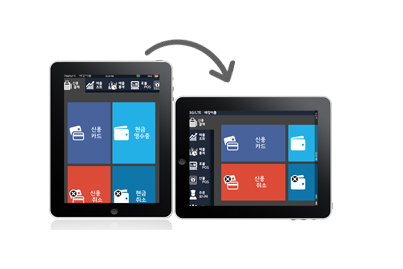
Step1. 초기화면 스마트폰,태블릿 화면 방향에 따라 반응하여 가로/세로로 전환됩니다.(기본적인 인터페이스 및 모든 기능은 동일합니다) 상단에 좌-우로 슬라이드하여 상단메뉴를 선택할 수 있습니다. ※ KICC TS-265는 세로 화면으로만 되어 있습니다. |
|
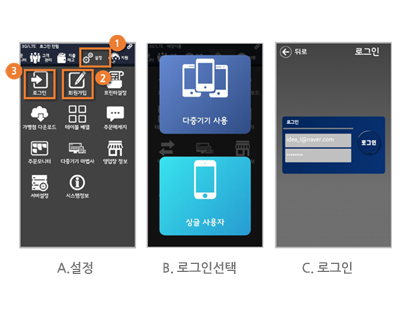
Step2. 회원가입, 로그인, 다중기기 사용설정 ① 상단 슬라이드 메뉴의 “설정”을 선택합니다.A-② “회원가입”을 선택하여 ID와 비밀번호를 설정 하고 가입합니다. A-③ 가입한 ID로 로그인합니다. B-④ 이 1개의 ID로 여러 대의 기기에 로그인할 수 있습니다. 여러 대의 기기를 사용하시려면 “다중기기사용”, 1대만 사용한다면 “싱글사용자”를 선택하세요. C. 로그인화면입니다. |
|
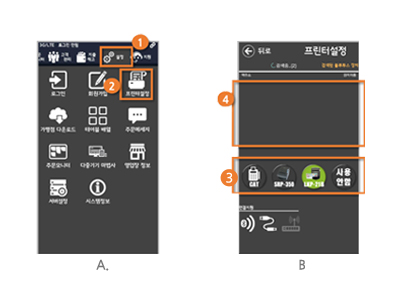
Step3. 프린터설정 A-① 설정 메뉴를 선택하고, 이때 프린터 기기 전원 을 켭니다. 블루투스 프린터를 사용하는 경우 (LKP-21B) 스마트폰 또는 태블릿의 “블루투 스 옵션”을 켜 활성화합니다.A-② “프린터 설정”을 선택합니다. B-③ 해당되는 프린터 유형(기종)을 선택합니다. B-④ 해당 영역에 사용 가능한 프린턱타 목록으로 나타납니다. 목록에 나타난 기기를 선택하면 프린터가 연결됩니다. ※ TS-265는 따로 설정하지 않아도 됩니다. 동영상으로 보기 |
|
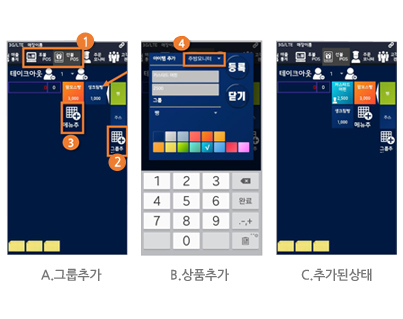
Step4. POS 그룹과 메뉴의 추가, 관리 A-① 상단메뉴 중 “선불POS”를 선택하거나, “후불 POS”에서 아무 테이블을 선택하면 이 화면이 등장합니다.A-② 그룹 추가 : 화면 우측의 “그룹추가”버튼 A-③ 메뉴 추가 : “메뉴 추가”버튼을 누릅니다. B-④ “메뉴 추가”를 누르면 팝업되는 창입니다. 상품명, 상품가격, 버튼 색상, 그리고 주방모니터 사용 여부를 선택하여 등록할 수 있습니다. C-⑤ 등록된 상품(메뉴)의 수정,삭제 : 해당 상품 또는 그룹의 버튼을 길게 누르면 수정/삭제가 가능한 창이 팝업되어 나타납니다. |
|
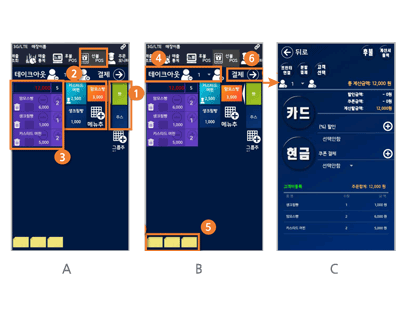
Step5. 선불POS : 테이크아웃 A-①,② 각 그룹의 메뉴를 선택합니다.A-③ 선택된 메뉴, 수량, 금액합계가 나타납니다. 상품 각각의 (+),(-)부분을 터치하면 수량이 변화 합니다. B-④ 고객의 수를 입력할 수 있습니다(선택사항) 객단가를 구하고 싶을 때 사용합니다. B-⑤ 임시저장 : 주문내역을 임시로 저장하거나 결 제가 미뤄진 경우, 포스트잇을 선택해 정보를 저장 합니다. C-⑥ 결제 버튼을누르면위 결제수단선택화면으로이동합니다. 할인, 쿠폰 추가/선택, 후불(외상), 계산서출력, 결제수단선택 등이 가능합니다. - 카드 선택시: 카드단말기에카드를 꽂고 서명을받으면, 신용승인이 완료됩니다. - 받은 현금을 입력하고, 현금영수증출력여부를 선택할수 있습니다. |
|
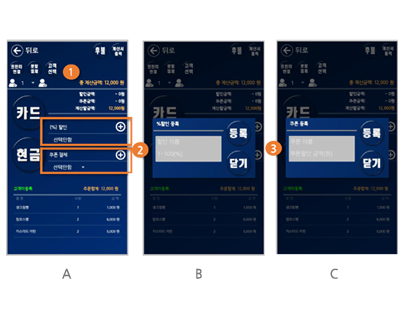
Step6. 할인/쿠폰 등록 A-① 매 주문건의 결제선택창에서 할인, 쿠폰을 선택 적용하거나 새로이 추가할 수 있습니다.B-② 할인행사명 할인비율(%)을 등록합니다. C-③ 적용할 쿠폰 및 쿠폰할인금액(원)을 등록합니다. |
|
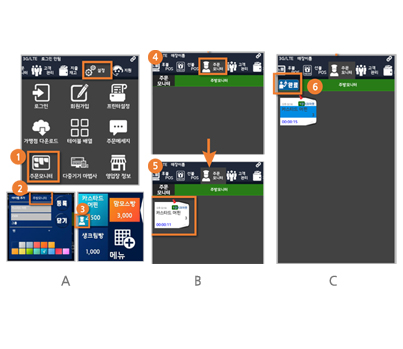
Step7. 주문모니터(주방모니터) A-① 설정>주문모니터에서 사용할 주방모니터를 설정합니다.A-② 주방모니터가 설정되면, 메뉴 추가 시 주방에 서 조리해야 하는 메뉴를 설정할 수 있습니다. A-③ 설정된 메뉴는 요리사 표시가 나타납니다. B-④ 주방에서 사용하는 “주문모니터”창 입니다. 주방에서 조리가 필요한 주문 이 들어오면, 해당 메뉴의 정보가 주문 모니터에 나타나게 됩니다. B-⑤ 주문이 들어왔습니다! 주방에 알림 이 필요한 메뉴가 모니터에 나타났습니다. (입력시각, 경과시간, 메뉴, 수량 등) 주방에서는 모니터에 나타난 메뉴를 조리합니다. C-⑥ 조리가 완료된 메뉴는 하나하나 터치하여, 상단에 나타난 “완료”버튼을 눌러 지워 나갑니다. 모두 조리되면 해당 주문건은 모니터에서 사라지고, 다시 ‘(4)’의 상태로 돌아갑니다. 동영상으로 보기 |
|
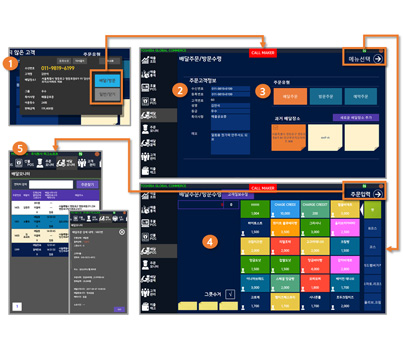
Step8. CID연동 배달POS & 배달결제 ① CID 연결 후 전화가 걸려오면 전화 알림창이 나타납니다.② 수신전화번호, 주문고객정보가 자동 로딩됩니다. 고객정보 불러오기,정보수정및 입력도 가능합니다. ③ 주문유형(배달/방문포장), 예약주문여부, 주요 배달장소를 입력하고 선택합니다. ④ 그릇수거여부, 주문메뉴를 선택합니다. 해당 메뉴의 정보가 주문 모니터에 나타나게 됩니다. ⑤ 배달 업무를 맡은 직원은 스마트폰으로 배달주문 정보를 조회하고, 현장에서 결제를 진행합니다. |
|
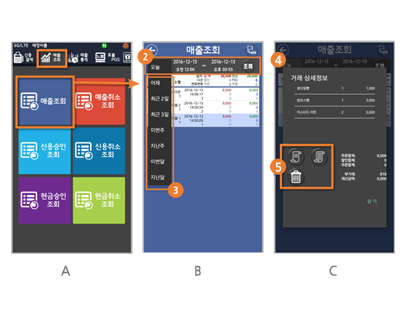
Step9. 매출승인, 취소, 조회 A-① “매출조회”탭을 선택하면, 매출/매출 취소/신용승인/신용취소/현금승인/ 현금취소 각각에 대한 매출을 조회할 수 있습니다.B-② 매출조회 페이지입니다. 기간별 목록으로 해당 메뉴의 매출 및 취소주문건 조회가 가능합니다. B-③ 상세한 날짜를 지정하거나, 많이 쓰이는 카테고리로 기간을 설정할 수 있습니다. C-④ 목록에서 특정 주문건을 선택하면, 해당 주문건에 대한 상세정보를 조회할 수 있습니다. C-⑤ 영수증을 재출력하거나(내역있음/ 내역없음) 해당 건을 삭제합니다. |
|
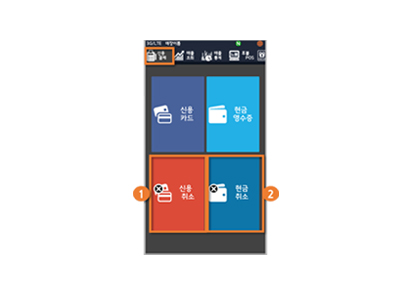
Step10. 주문취소(신용취소, 현금취소) ① 신용취소 : 결제했던 카드가 필요합니다.② 현금취소 : 현금으로 결제한 주문건을 취소합니다. |
|
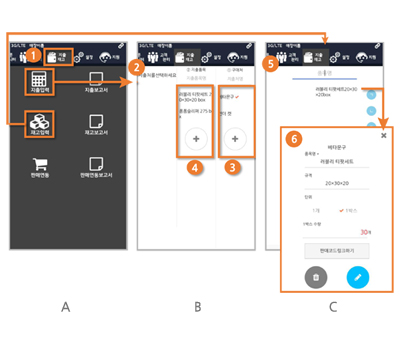
Step11. 지출/재고 관리 A-① 항목별,기간별 지출 재고의 입력과 파악이 가능한 페이지입니다.A-② 언제든 쉽게 지출 내역을 입력하고 확인할 수 있습니다. B-③ 구매처(지출처)를 추가/삭제/수정 /조회합니다. B-④ 지출품목을 추가/삭제/수정/조회 합니다. C-⑤ 재고입력 : 각 항목을 길게 터치(혹 은 더블클릭)하면 재고수량을 입력할 수 있는 창이 팝업됩니다. C-⑥ 재고수량입력창: 재고수량을 입력 할 수 있습니다. 판매코드를 링크해 판매와 연동될 수 있습니다. |
|
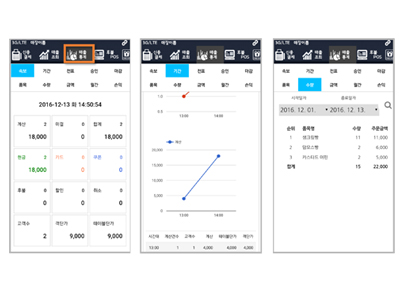
Step12. 매출통계 기간 설정을 통해 매출과 관련된 통계자료를 조회할 수 있습니다.선/원반/막대그래프 등으로 조회결과를 시각화하여 표 데이터와 함께 제공합니다. 금액별, 품목 수량별 등으로 매출을 조회할 수도 있습니다. |
|
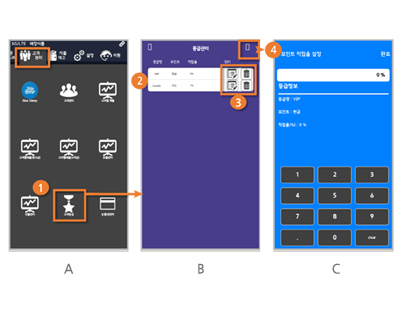
Step13. 등급관리 A-① 고객등급 설정 : 상단메뉴 중 “고객관리”탭을 선택하고, 아래의 “고객등급”메뉴를 선택합니다.B-② 현존하는 고객 등급의 목록이 나타납니다. 설정된 등급명, 포인트, 적립율을 조회할 수 있습니다. B-③ 등급 각각을 수정/삭제합니다. C-④ 등급 등록: 새로운 고객 등급을 등록합니다. 등급명, 포인트, 적립율을 설정할 수 있습니다. |
|
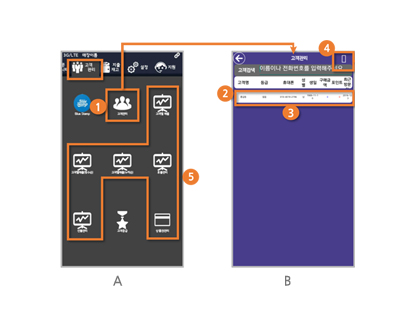
Step14. 고객관리 A-① 고객관리 : 새로운 고객정보를 등록하거나 등 록된 고객리스트를 조회하려면, “고객관리" 탭의 “고객관리” 메뉴를 선택합니다.B-② 등록된 고객정보가 나타납니다. 고객명, 등급, 휴대폰, 성별, 현재까지의 구매금액, 포인트, 그리고 최근방문일(최근주문일)을 확인할 수 있습니다. B-③ 각각의 고객을 터치/더블클릭하여 해당 고객의 상세정보를 조회하거나, 수정하거나, 삭제할 수 있습니다. B-④ 새로운 고객 정보를 등록합니다. A-⑤ 고객별 통계 정보를 제공합니다. 고객별로 선불/후불 주문정보 및 금액, 횟수순, 누적순 매출정보 등을 조회할 수 있습니다. |